Dán đúng chỗ
Click một mục là Ledge dán thẳng vào app bạn vừa dùng. Panel không bao giờ cướp focus.
Ledge giữ lịch sử clipboard, file kéo vào và screenshot trên một panel nổi. Tìm lại, kéo ra, dán vào bất cứ đâu.
 Ledge
iCloud
Ledge
iCloud
Hàng thật, không phải mockup: file kéo từ Finder rơi vào khay hứng, nằm chờ trên Kệ, rồi thả thẳng vào Mail.
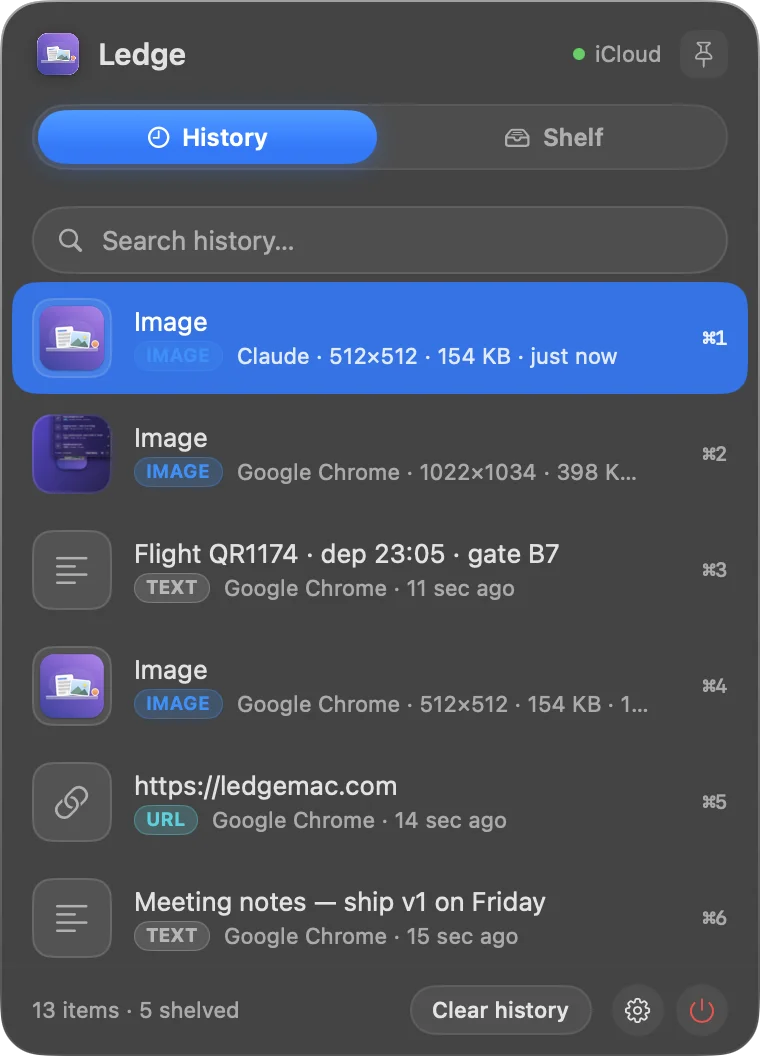
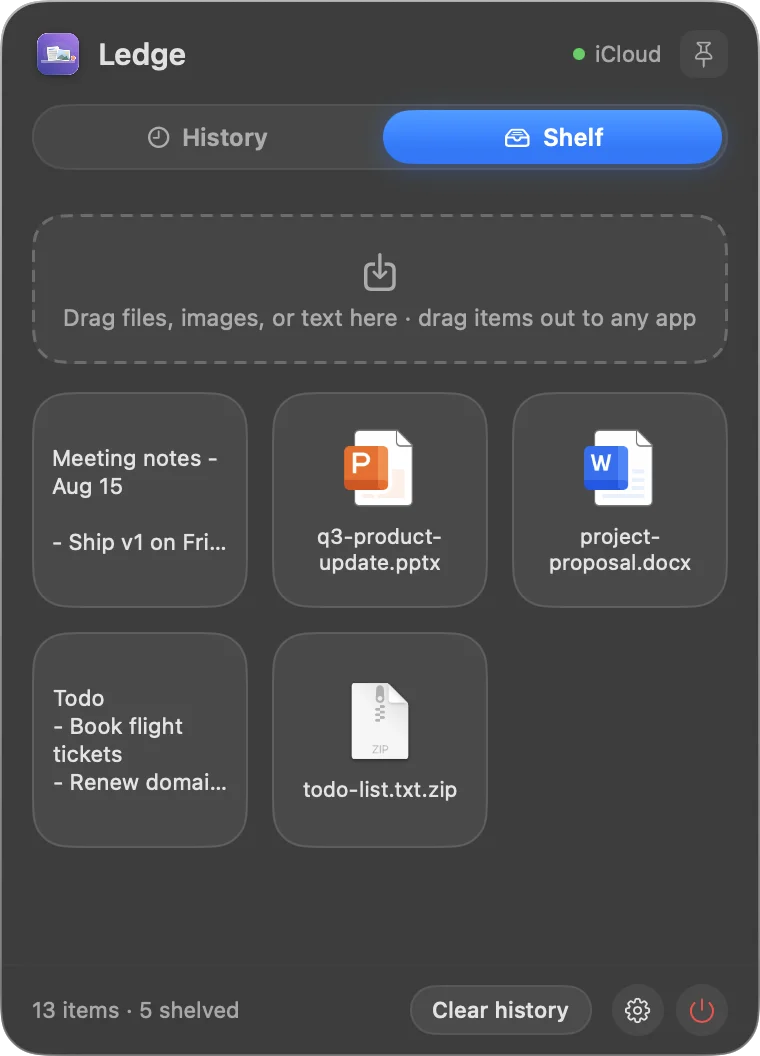
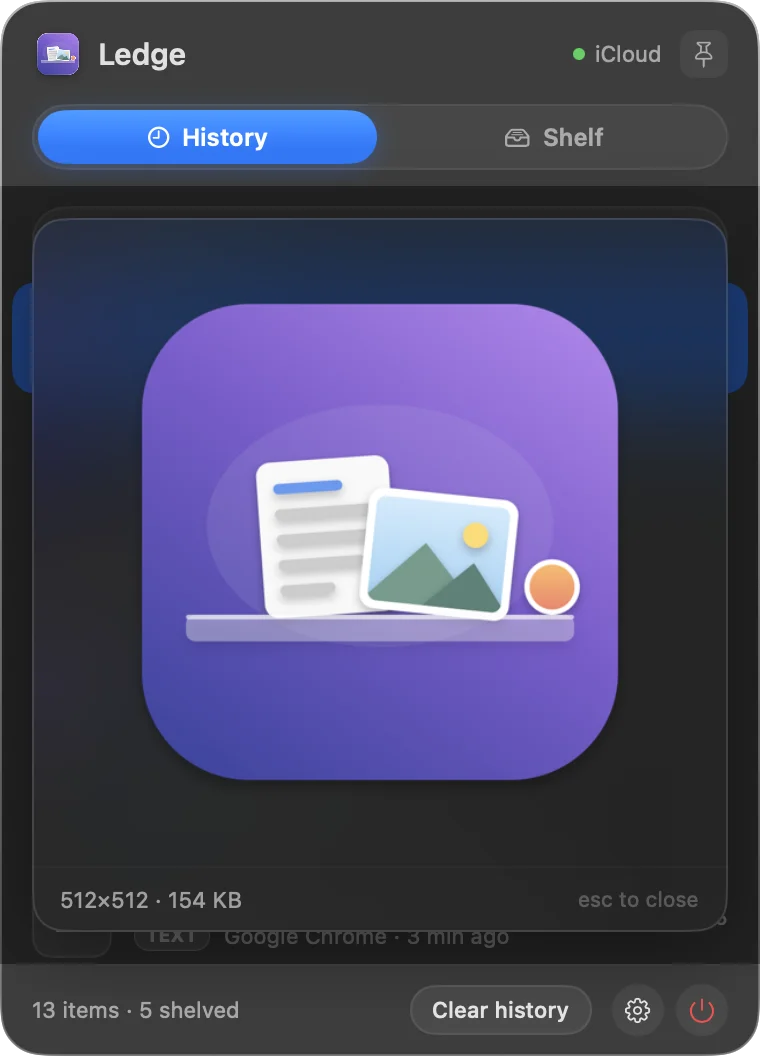
Mọi thứ bạn copy vào thẳng lịch sử ngay khoảnh khắc đó: text, ảnh, link, screenshot. Nhiều ngày sau, gõ vài chữ là nó quay lại.
Kệ giữ những thứ bạn chưa dùng xong: ảnh nhặt từ web, file từ Finder, mẩu text từ bất cứ đâu.
Cứ bắt đầu kéo một file là khay hứng nhỏ trượt ra ở mép màn hình — luôn có chỗ đặt đồ xuống giữa chừng.
Ảnh lưu ra Desktop lẫn ảnh copy vào clipboard đều tự vào lịch sử. Khỏi lục Desktop tìm tấm vừa chụp.
Click một mục là Ledge dán thẳng vào app bạn vừa dùng. Panel không bao giờ cướp focus.
Nhấn Space trên mục bất kỳ để xem bản to, y hệt trong Finder.
Một panel, nhiều việc. Vài cách Ledge kiếm được chỗ đứng trên menu bar của bạn.
Copy một message lỗi hôm nay, tuần sau gõ nửa câu là tìm ra. Gửi tạm file log, đoạn config lên Kệ trong lúc xoay giữa terminal và editor.
Nhặt ảnh tham khảo từ web lên Kệ, moodboard xong thì thả cả loạt vào Figma hay Sketch. Màu đã copy hiện thành swatch.
Trích dẫn, link, câu trả lời mẫu, số hoá đơn tuần trước — gõ ba chữ là quay lại, sẵn sàng để dán.
Số hộ chiếu, địa chỉ, mã đặt chỗ: copy một lần từ ghi chú rồi dán vào mọi ô form, khỏi chuyển qua lại giữa các app.
Trình quản lý clipboard nhìn thấy nhiều thứ nhạy cảm. Ledge được thiết kế để giữ ít nhất có thể, và giữ ngay trên máy bạn.
Thẻ & PayPal qua Lemon Squeezy · Có nhận chuyển khoản Việt Nam (VietQR).
Mảng này có nhiều app tốt — có app miễn phí, có app làm một nửa công việc rất đẹp. Ledge dành cho người muốn cả clipboard lẫn kệ trong một panel, trả tiền một lần.
| Ledge | Maccy | Paste | Yoink | PastePal | |
|---|---|---|---|---|---|
| Giá | $8.99 một lần | Miễn phí (mã nguồn mở) | $2.49 / tháng, trả năm | $8.99 một lần | $14.99 một lần |
| Lịch sử clipboard + tìm kiếm | ✓ | ✓ | ✓ | — | ✓ |
| Kệ kéo-thả mọi thứ | ✓ | — | — | ✓ | — |
| Khay hứng hiện ra khi đang kéo | ✓ | — | — | ✓ | — |
| Tự gom screenshot | ✓ | — | — | — | — |
| Dán vào app đang dùng trước đó | ✓ | ✓ | ✓ | — | ✓ |
| App iPhone / iPad | — | — | ✓ | ✓ | ✓ |
| Không cần tài khoản | ✓ | ✓ | ✓ | ✓ | ✓ |
Giá và tính năng kiểm tra tháng 8/2026 từ trang chính thức hoặc Mac App Store của từng sản phẩm. Nếu có gì lỗi thời, báo chúng tôi để sửa ngay.
Đọc kỹ hơn: Cách xem lịch sử clipboard trên Mac
App ngừng thu thập cho đến khi bạn nhập license key. Mọi thứ đã lưu vẫn xem và kéo ra bình thường. Dữ liệu của bạn không bao giờ bị giữ làm con tin.
Mọi máy Mac chạy macOS 14 Sonoma trở lên.
Không. Thanh toán xong bạn nhận license key qua email — dán vào Settings một lần (bước này cần mạng) rồi Ledge chạy offline từ đó. Chúng tôi không tạo tài khoản nào cho bạn.
License hoạt động trên một Mac tại một thời điểm. Đổi máy tự làm được và miễn phí: nhấn Deactivate trong Settings trên máy cũ, hoặc gỡ từ ledgemac.com/transfer với xác nhận qua email — rồi kích hoạt trên máy mới.
Không. Ledge lưu mọi thứ trên máy bạn. Nếu bật iCloud sync, dữ liệu đi qua iCloud database riêng của bạn — chúng tôi không đọc được.
Chọn chuyển khoản ở bước thanh toán, bạn sẽ nhận mã VietQR — quét bằng app ngân hàng bất kỳ. Tiền vào là license key tự động gửi qua email, thường trong một hai phút.
Đơn thẻ và PayPal do Lemon Squeezy (merchant of record) xử lý — biên nhận gửi email tự động, và bạn có thể yêu cầu hoá đơn VAT từ trang biên nhận. Đơn chuyển khoản thì viết cho support, chúng tôi lo phần giấy tờ.
Hãy dùng thử 7 ngày trước — bản trial sinh ra để làm việc đó. Nếu đã mua mà có trục trặc, viết cho support@ledgemac.com, chúng tôi xử lý từng trường hợp; hoàn tiền thẻ và PayPal đi qua Lemon Squeezy.
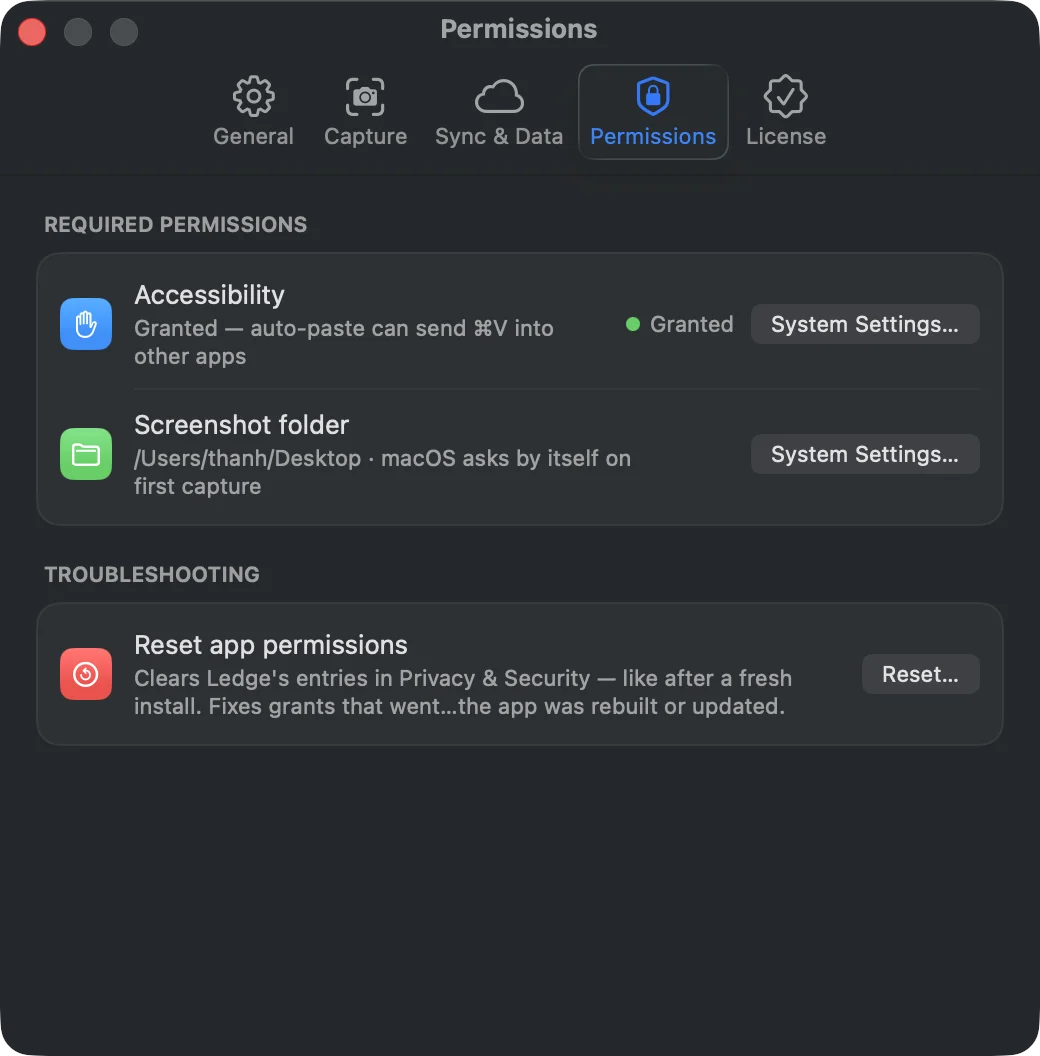
Hai quyền, đều tuỳ chọn: Accessibility (để auto-paste gõ ⌘V thay bạn) và truy cập thư mục screenshot. Không ghi màn hình, không analytics. Xem chi tiết ở phần Quyền phía trên.
Viết cho support@ledgemac.com, một con người thật sẽ trả lời bạn.
Nhờ một trợ lý AI đọc trang này rồi tự đưa ra nhận xét của nó — kể cả so sánh với những app bạn đã biết.